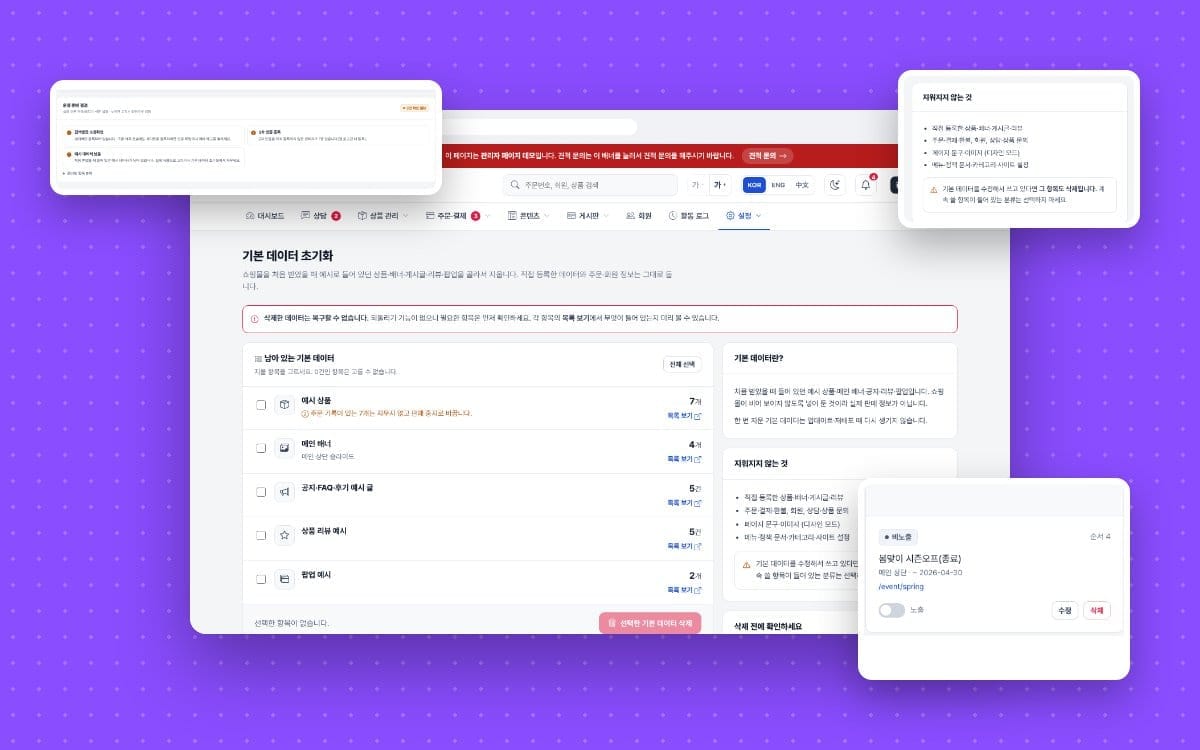
완성 디자인(템플릿)으로 홈페이지를 열면 상품, 배너, 공지, 후기가 예시로 들어 있습니다. 화면이 비어 보이지 않게 넣어 둔 것입니다.
그대로 두면 손님이 가짜 상품이나 지난 이벤트를 보게 됩니다. 잇다웹 관리자 페이지에서 템플릿 예시 데이터를 정리하는 방법을 4단계로 안내해 드립니다.
1단계. 확인 — 무엇이 남아 있는지 보기
지우기 전에 무엇이 남아 있는지부터 봅니다. 삭제한 데이터는 되돌리기 기능이 없기 때문입니다.
1) 대시보드에서 '예시 데이터 남음' 확인하기
관리자 첫 화면의 '운영 준비 점검'에 예시 데이터 알림이 보이면 정리할 차례입니다.
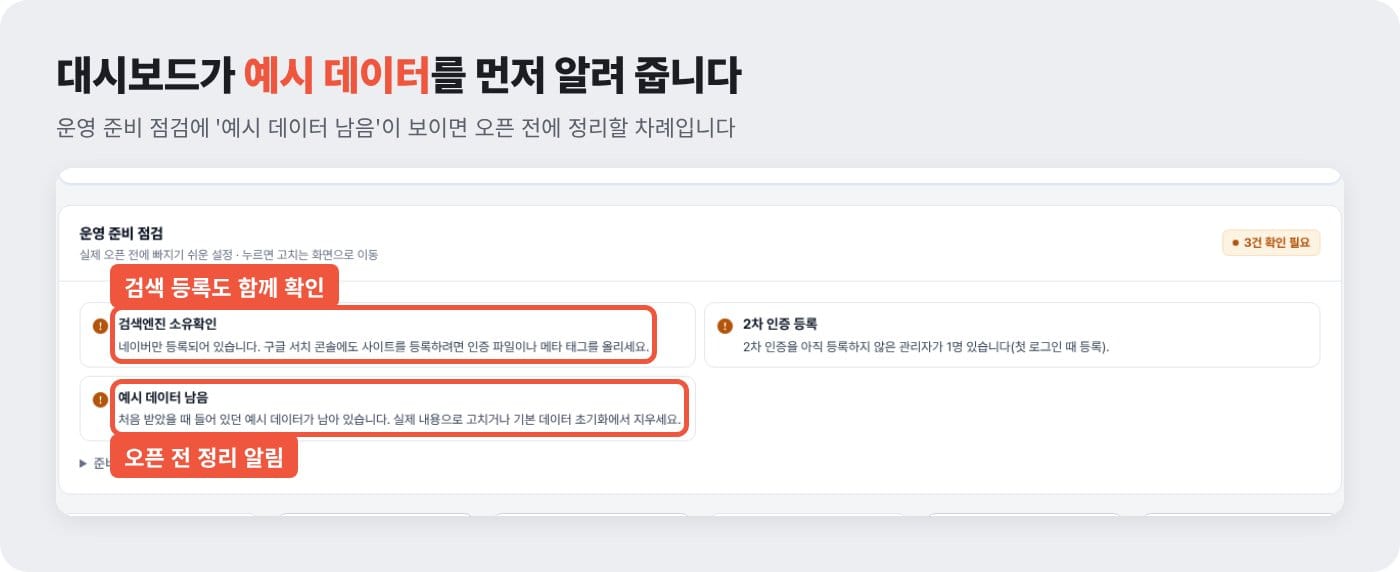
알림을 누르면 정리 화면으로 바로 이동합니다.
- 위치: 관리자 페이지 › 대시보드 › 운영 준비 점검
- 함께 볼 것: 소유확인과 2차 인증 알림도 오픈 전에 같이 끝냅니다.
한 줄 정리: 대시보드는 오픈 전 체크리스트를 대신 들고 있는 직원입니다.
2) 목록 보기로 남길 것 고르기
'기본 데이터 초기화' 화면에서 분류별 개수를 보고, 목록 보기로 내용을 먼저 확인합니다.
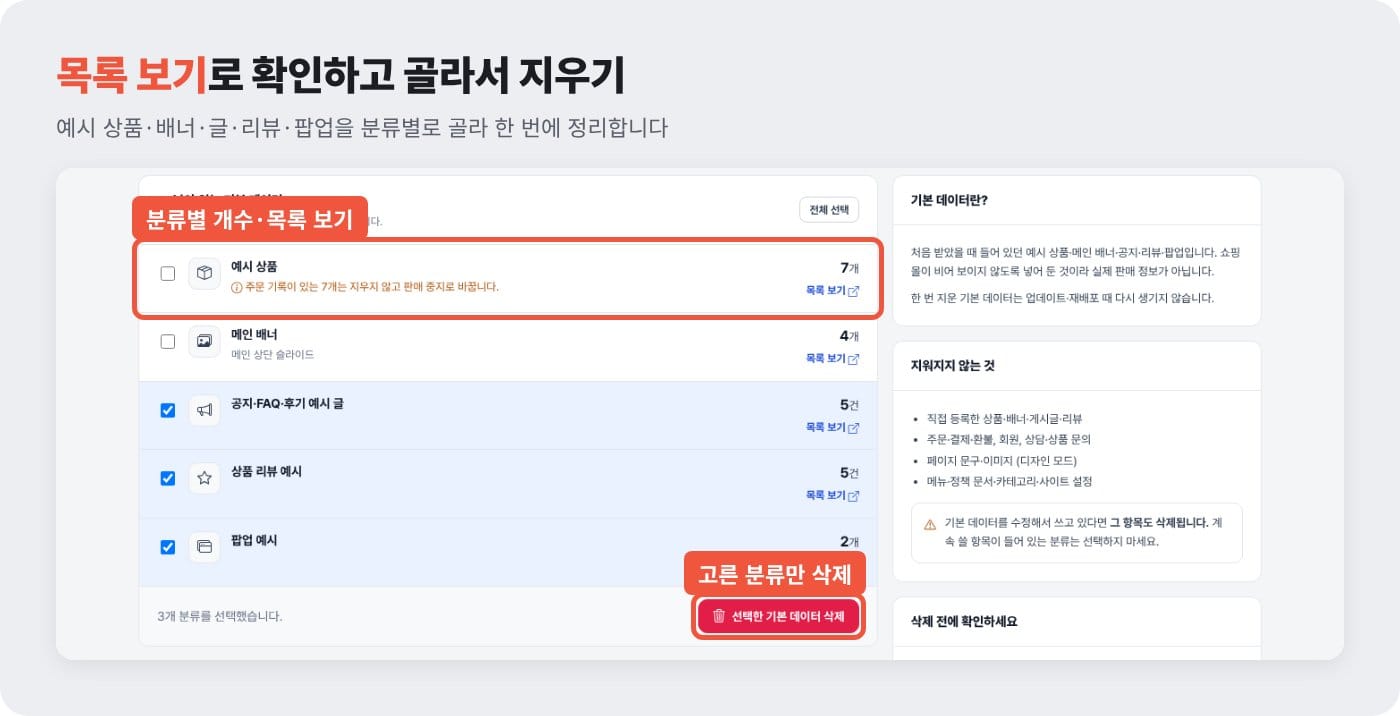
분류는 예시 상품, 메인 배너, 예시 글, 상품 리뷰, 팝업으로 나뉩니다. 쇼핑몰형 관리자 데모 기준입니다. 계속 쓸 내용이 없는 분류만 골라 삭제 버튼을 누르면 됩니다.
- 목록 보기: 지우기 전에 어떤 글과 상품이 들어 있는지 미리 봅니다.
- 주문 있는 상품: 주문 기록이 있는 예시 상품은 지우지 않고 판매 중지로 바뀝니다.
한 줄 정리: 이삿짐을 버리기 전에 상자를 한 번 열어 보는 단계입니다.
2단계. 정리 — 지우고, 빈자리 채우기
지울 때는 '남는 것'과 '같이 지워지는 것'을 구분하는 게 핵심입니다.
3) 지워지는 것과 남는 것 구분하기
직접 등록한 데이터는 남고, 예시를 고쳐서 쓰던 항목은 함께 지워집니다.
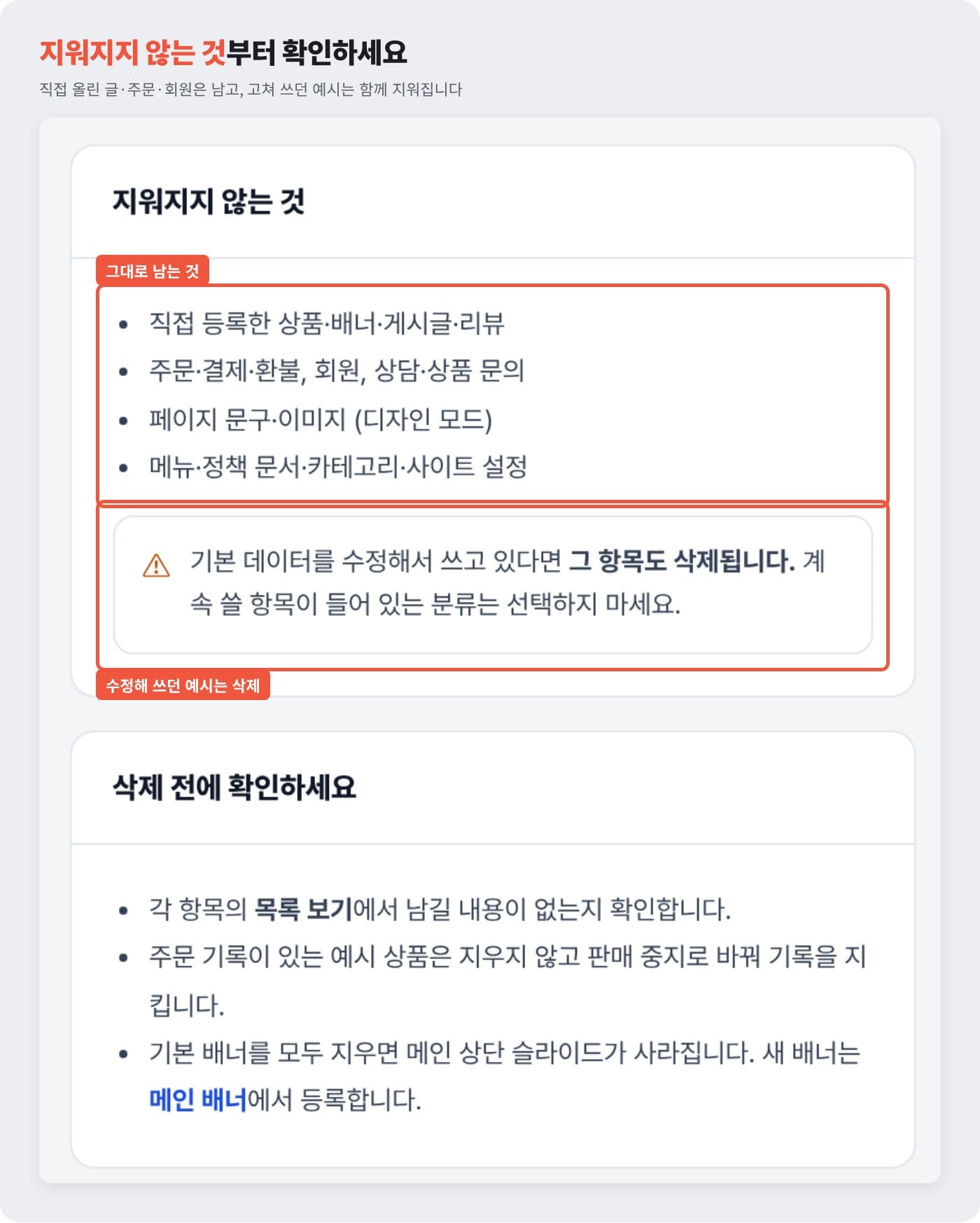
예를 들어, 꽃집 사장님이 예시 공지의 제목만 바꿔 '휴무 안내'로 쓰고 있었다고 해 볼게요. 공지 분류를 지우면 그 글도 사라집니다.
- 남는 것: 직접 올린 상품·글, 주문·회원·상담, 디자인 모드로 고친 문구와 메뉴·정책 문서
- 다시 안 생김: 한 번 지운 기본 데이터는 업데이트 때 다시 생기지 않습니다.
활용 팁 예시 글을 고쳐 쓰고 있다면, 내용을 복사해 새 글로 먼저 올린 뒤 분류를 지우세요.
한 줄 정리: 빌린 가구를 내보낼 때, 내가 칠한 의자도 같이 나간다고 생각하면 됩니다.
4) 배너를 지웠다면 새 배너 등록하기
기본 배너를 모두 지우면 메인 상단 슬라이드가 사라지니, 메인 배너 메뉴에서 새 배너를 바로 올립니다.
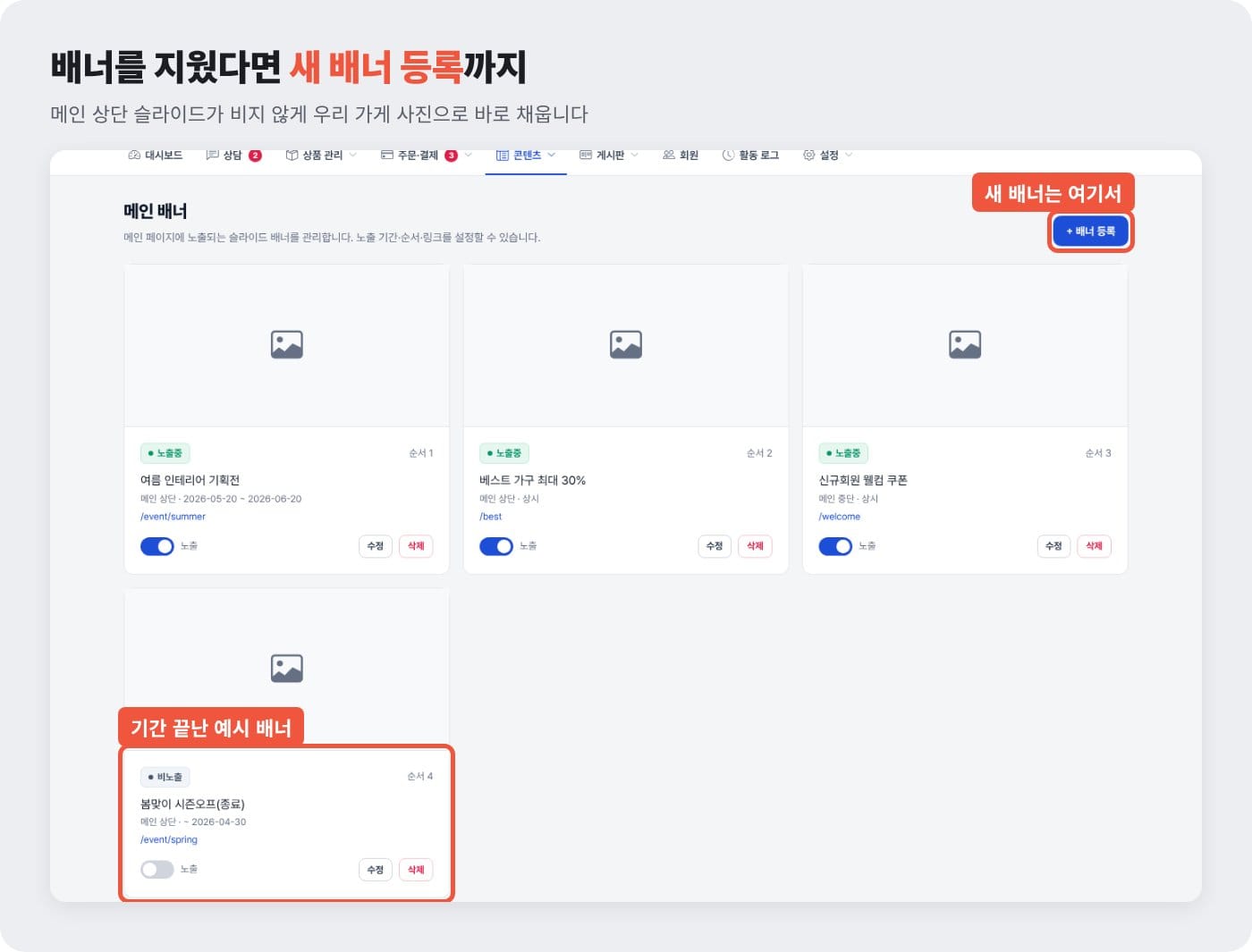
배너에는 노출 기간과 순서, 링크를 정할 수 있습니다. 기간이 끝난 예시 이벤트 배너가 남아 있는지도 함께 확인하세요.
- 노출 기간: 이벤트 배너는 끝나는 날짜를 꼭 넣습니다.
- 링크 확인: 배너를 누르면 실제로 있는 페이지로 가는지 눌러 봅니다.
활용 팁 새 배너 사진을 먼저 준비한 뒤 기본 배너를 지우면 메인 화면이 비는 시간이 없습니다.
한 줄 정리: 간판을 떼었으면, 새 간판은 그날 바로 다는 게 좋습니다.
한눈에 보기 — 예시 데이터 정리 순서
4단계를 표 하나로 정리했습니다.
| 사장님이 궁금할 때 | 해야 할 것 |
|---|---|
| 예시가 남아 있나요? | 대시보드 운영 준비 점검 확인 |
| 무엇이 들어 있나요? | 기본 데이터 초기화 › 목록 보기 |
| 내 글도 지워지나요? | 직접 올린 것은 남고, 고쳐 쓴 예시는 삭제 |
| 배너가 비면요? | 메인 배너에서 새 배너 등록 |
한 줄 정리: 확인 두 번, 정리 두 번이면 오픈 준비가 깔끔해집니다.
오늘 바로 할 일 체크리스트
- □ 대시보드에서 예시 데이터 알림이 있는지 확인하기
- □ 분류별 목록 보기로 계속 쓸 글·상품이 있는지 보기
- □ 고쳐 쓰던 예시 글은 새 글로 다시 올려 두기
- □ 지울 분류만 골라 삭제한 뒤 새 메인 배너 등록하기
한 줄 정리: 오늘 10분이면 손님이 가짜 상품을 볼 일은 없습니다.
자주 묻는 질문
지운 예시 데이터를 다시 살릴 수 있나요?
살릴 수 없습니다. 기본 데이터 초기화에는 되돌리기 기능이 없습니다. 그래서 지우기 전에 목록 보기로 내용을 꼭 확인하세요.
예시 글이 네이버 서치어드바이저에 수집되기 전에 지워야 하나요?
네, 검색 등록 전에 지우는 것이 좋습니다. 네이버 서치어드바이저는 네이버 검색에 홈페이지를 알리는 무료 도구입니다. 예시 글이 먼저 수집되면 검색 결과에 가짜 상품이 보일 수 있으니, 정리를 마친 뒤 등록하세요.
주문이 들어온 예시 상품은 어떻게 되나요?
지워지지 않고 판매 중지로 바뀝니다. 주문 기록을 지키기 위해서입니다. 손님 화면에서는 판매되지 않으니 그대로 두셔도 됩니다.
한 줄 정리: 되돌릴 수 없으니 확인부터, 검색 등록은 정리 다음에 합니다.
비용은 얼마나 들까요? — 완성 디자인과 맞춤 제작
완성 디자인은 이미 만든 홈페이지에 내용만 채워 바로 엽니다. 맞춤 제작은 처음부터 새로 만들어 원하는 구성을 담는 대신 기간과 비용이 기능 수에 따라 달라집니다. 정리 화면이 궁금하시면 관리자 데모에서 직접 눌러 보세요.
| 항목 | 2026년 10월 잇다웹 공식 페이지 기준 |
|---|---|
| 디자인·관리자 페이지 세팅 | 0원 |
| 무료 체험 | 7일, 카드 등록 없이 시작 |
| 월 호스팅 요금(12개월 결제 기준) | 4,900원부터 |
| 오픈 세팅 대행 | 330,000원, 무제한 요금제 12개월 이상이면 무료 |
자세한 요금은 홈페이지 요금제 비교에서 확인하실 수 있습니다.
한 줄 정리: 정리가 번거로우면 오픈 세팅 대행으로 맡기는 방법도 있습니다.
오늘의 글은 여기까지입니다. 먼저 관리자 대시보드에서 예시 데이터 알림이 있는지 확인해 보세요.
※ 이 글은 2026년 10월 기준 잇다웹 공식 페이지와 관리자 데모를 바탕으로 썼습니다. 기능은 바뀔 수 있으니 이용 전 공식 안내를 확인해 주세요. 본문 이미지 속 상호와 수치는 예시입니다.
함께 보면 좋을 글
우리 홈페이지 오픈 준비가 궁금하시면 무료 견적 상담에서 편하게 물어보세요.
본문 이미지: 잇다웹 관리자 데모 화면 (dashboard 운영 준비 점검, demo-data 목록·지워지지 않는 것, content-banners)