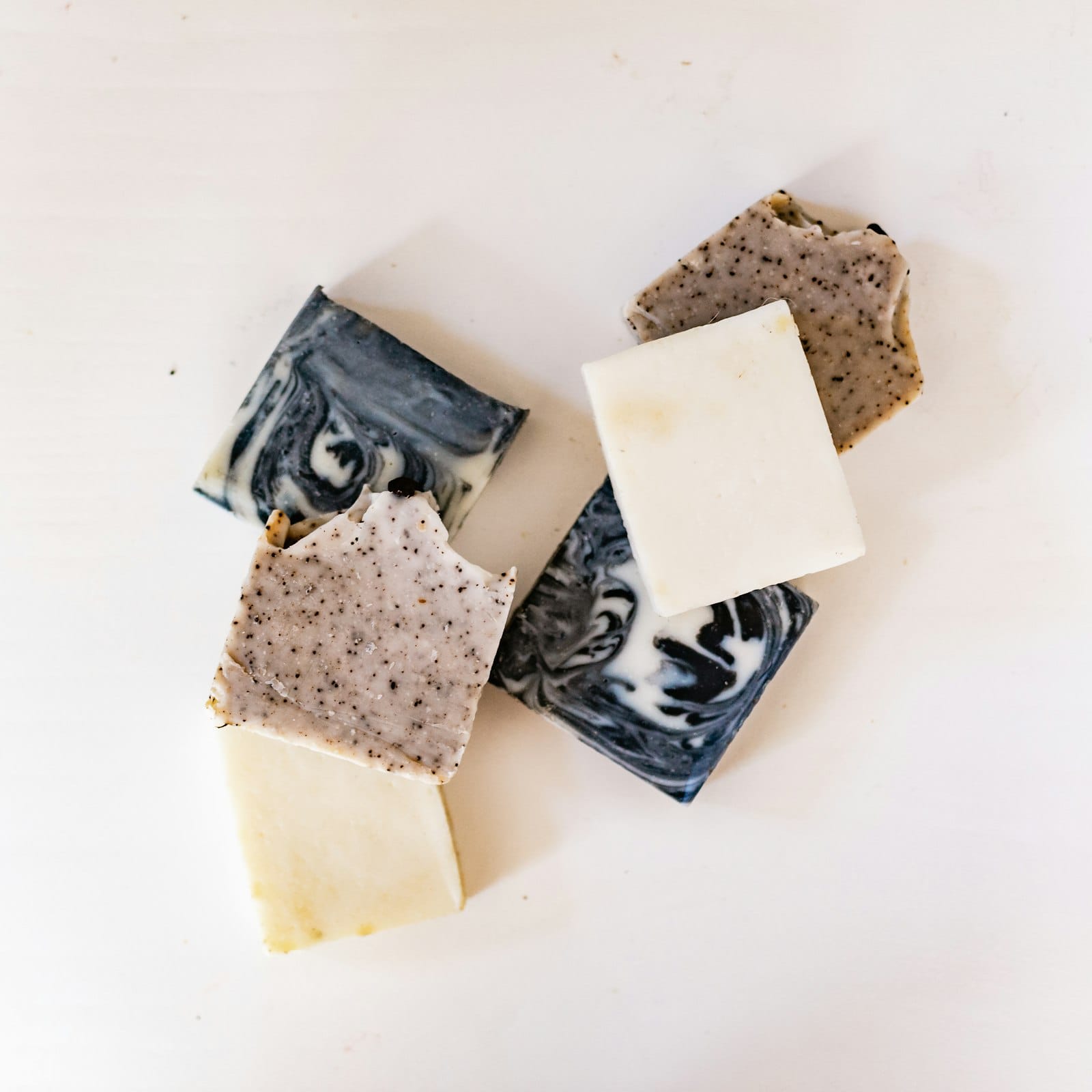
상품은 자신 있는데 사진이 어둡게 나와서 고민이신가요? 쇼핑몰 상품 사진은 손님이 만져 볼 수 없는 상품을 대신 보여 주는 유일한 창구입니다.
결론부터 말씀드리면, 비싼 카메라 없이 스마트폰으로도 충분합니다. 이 글에서는 초보 사장님이 오늘 바로 따라 할 수 있는 5단계와 컷 목록을 정리했습니다.
한눈에 보기: 상품 사진 촬영 5단계
| 단계 | 할 일 | 준비물 |
|---|---|---|
| 1단계 | 배경 정하기 | 흰 전지 또는 나무 판 |
| 2단계 | 빛 잡기 | 창가 자리, 흰 우드락 |
| 3단계 | 스마트폰 설정하기 | 렌즈 닦을 천, 격자선 |
| 4단계 | 컷 구성하기 | 컷 목록표 |
| 5단계 | 보정하고 저장하기 | 기본 사진 편집 기능 |
사진 품질을 가르는 것은 카메라보다 빛과 배경입니다. 같은 폰이라도 형광등 아래와 창가에서 찍은 사진은 전혀 다르게 나와요. 처음 나오는 용어는 아래 표로 먼저 정리했습니다.
| 용어 | 쉬운 뜻 | 비유·예시 |
|---|---|---|
| 누끼 사진 | 배경을 지우고 상품만 남긴 사진 | 종이 인형을 오려 낸 것 |
| 반사판 | 빛을 되비춰 그림자를 밝히는 판 | 얼굴 아래 받친 흰 종이 |
| 연출컷 | 쓰는 장면을 꾸며 찍은 사진 | 모델하우스 거실 |
| 화이트밸런스 | 사진의 누런빛·푸른빛을 맞추는 기능 | 조명 색 바꾸기 |
| 용량 | 사진 파일의 무게 | 택배 상자 무게 |
1단계: 쇼핑몰 상품 사진 배경은 무엇으로 하나요?
처음에는 흰 배경 하나로 시작하세요.
흰 배경은 상품 색이 가장 정확하게 보이고, 나중에 누끼를 따기도 쉽습니다. 문구점에서 파는 흰 전지 한 장이면 됩니다.
전지를 벽과 바닥에 이어 둥글게 붙여 보세요. 벽과 바닥 사이 경계선이 사라져 상품이 떠 있는 것처럼 보입니다. 미끄럼틀처럼 휘어지게 두면 된다고 생각하시면 쉬워요.
| 배경 | 잘 맞는 상품 | 주의할 점 |
|---|---|---|
| 흰 전지 | 대부분의 상품, 대표 사진 | 흰 상품은 연회색 배경이 나을 수 있음 |
| 나무 판 | 식품, 수공예품, 주방용품 | 나뭇결이 상품보다 튀지 않게 |
| 천 | 의류, 액세서리 | 주름을 펴고 찍기 |
한 줄 정리: 대표 사진은 흰 배경, 분위기 사진은 나무 판이나 천으로 나눠 찍으세요.
2단계: 조명이 없으면 빛은 어떻게 잡나요?
창가의 부드러운 자연광이 가장 좋은 무료 조명입니다.
해가 바로 들이치는 빛보다 얇은 커튼을 한 번 거친 빛이 좋습니다. 맑은 날 오전이나 이른 오후가 무난합니다. 형광등과 창빛이 섞이면 색이 어긋나니, 찍을 때는 실내등을 끄세요.
창 반대쪽에는 흰 우드락을 세워 두세요. 반사판 역할을 해서 그림자 쪽이 밝아집니다. 해를 등지고 흰 종이로 얼굴을 비추는 것과 같은 원리예요.
예를 들어, 혼자 수제 비누를 파는 사장님이라면 오전 10시쯤 거실 창가 테이블을 쓰면 됩니다. 비누 왼쪽에 창이, 오른쪽에 흰 우드락이 오게 두세요. 그림자가 한결 부드러워집니다.
한 줄 정리: 실내등은 끄고, 한쪽은 창빛, 반대쪽은 흰 우드락이면 충분합니다.

3단계: 스마트폰 카메라는 어떻게 설정하나요?
렌즈를 닦고, 격자선을 켜고, 필터 없이 기본 카메라로 찍으세요.
설정은 한 번만 해 두면 계속 쓸 수 있습니다. 아래 순서대로 해 보세요.
- 렌즈를 부드러운 천으로 닦습니다.
- 카메라 설정에서 격자선을 켭니다.
- 줌은 1배나 2배 렌즈로 두고 손가락 확대는 쓰지 않습니다.
- 화면에서 상품을 눌러 초점과 밝기를 맞춥니다.
- 필터와 뷰티 효과는 끕니다.
격자선은 화면을 9칸으로 나누는 선입니다. 상품을 가운데 칸에 두면 수평이 잘 맞아요. 너무 가까이서 광각으로 찍으면 상품이 실제보다 볼록하게 보입니다.
조금 떨어져서 2배 렌즈로 찍으면 모양이 자연스럽습니다. 손이 떨린다면 책 더미 위에 폰을 올리고 3초 타이머를 쓰세요.
한 줄 정리: 필터는 끄고, 조금 떨어져서 2배로 찍는 것이 기본입니다.
4단계: 상품 하나에 몇 컷을 찍어야 하나요?
대표컷 1장과 상세컷 3~5장, 최소 4~6컷을 찍어 두세요.
손님은 사진으로 상품을 만져 보는 대신 확인합니다. 앞, 옆, 질감, 크기를 모두 보여 줘야 "실제로 보면 어때요?" 같은 문의가 줄어듭니다.
| 컷 종류 | 보여 주는 것 | 수제 비누 예시 |
|---|---|---|
| 정면 대표컷 | 상품 전체 모습 | 흰 배경 위 비누 한 장 |
| 측면컷 | 두께와 옆모습 | 비누 옆면 무늬 |
| 디테일컷 | 질감과 마감 | 표면 알갱이 가까이 |
| 크기 비교컷 | 실제 크기 | 손바닥 위에 올린 모습 |
| 연출컷 | 쓰는 장면 | 욕실 선반 위 비누 |
| 구성컷 | 포장과 구성품 | 상자와 비누 세트 |
촬영 전에 이 표를 컷 목록표로 써 보세요. 빠뜨린 컷 때문에 다시 찍는 수고가 줄어듭니다.
한 줄 정리: 손님이 물어볼 질문 하나당 사진 한 컷이라고 생각하세요.

5단계: 보정과 저장은 어떻게 하나요?
밝기와 색만 살짝 고치고, 원본과 업로드용을 나눠 저장하세요.
보정은 폰의 기본 편집 기능으로도 충분합니다. 밝기, 대비, 화이트밸런스 세 가지만 만지세요. 실제 상품과 색이 달라지면 반품 사유가 될 수 있습니다.
저장은 두 벌로 나눕니다. 원본은 그대로 보관하고, 홈페이지에 올릴 파일만 용량을 줄입니다. 사진이 무거우면 페이지가 늦게 열려요.
| 구분 | 원본 파일 | 업로드용 파일 |
|---|---|---|
| 용도 | 보관, 다시 편집 | 홈페이지·판매처에 올리기 |
| 크기 | 찍은 그대로 | 올릴 곳 안내에 맞춤 |
| 보관 위치 | 클라우드나 외장 하드 | 판매처별 폴더 |
잇다웹 홈페이지는 디자인 모드에서 사진을 직접 바꿀 수 있습니다. 5MB 이하 JPG·PNG·WEBP·GIF 파일을 올리면 됩니다(2026년 10월 공식 페이지 기준). 실제 화면은 홈페이지 템플릿 보기에서 체험해 보실 수 있어요.
직접 올리기 어렵다면 맡기셔도 됩니다. 유지보수 단가표 기준 이미지 교체는 건당 30,000원, 상품 개별 등록은 건당 20,000원입니다(같은 기준).
한 줄 정리: 보정은 실제와 같게, 저장은 원본과 업로드용 두 벌로 하세요.
네이버 스마트스토어와 자체 쇼핑몰, 같은 사진 써도 되나요?
직접 찍은 사진이라면 함께 써도 되고, 크기와 비율만 판매처에 맞추면 됩니다.
스마트스토어를 운영하면서 자체 쇼핑몰을 함께 여는 사장님이 많습니다. 내가 찍은 사진은 두 곳에 모두 올려도 괜찮아요. 한 번 찍어 두 번 쓰는 셈이라 오히려 효율적입니다.
다만 판매처마다 권장 크기와 이미지 규칙이 다를 수 있습니다. 그래서 원본을 크게 보관하는 것이 중요해요. 원본만 있으면 판매처에 맞게 잘라 쓰면 됩니다.
예를 들어, 스마트스토어에는 정사각형 대표컷을 올리고 자체 쇼핑몰 메인에는 가로로 긴 연출컷을 쓸 수 있습니다. 정확한 규격은 각 판매처의 공식 판매자 안내에서 확인하세요.
한 줄 정리: 원본 한 벌을 잘 보관하면 어느 판매처에든 맞춰 쓸 수 있습니다.
실행 체크리스트
오늘 아래 순서대로 준비해 보세요.
- □ 문구점에서 흰 전지 한 장과 흰 우드락 한 장 사 오기
- □ 집이나 매장에서 오전 창빛이 드는 자리 찾기
- □ 스마트폰 렌즈 닦고 격자선 켜기
- □ 대표 상품 하나로 컷 목록표 6칸 채워 찍기
- □ 원본 폴더와 업로드용 폴더 따로 만들기
한 줄 정리: 준비물 두 장과 창가 자리만 있으면 오늘 첫 촬영을 시작할 수 있습니다.
자주 묻는 질문
상품 사진 배경은 꼭 흰색이어야 하나요?
꼭 그렇지는 않지만 대표 사진은 흰색이 가장 무난합니다. 상품 색이 정확하게 보이고 여러 판매처에 함께 쓰기 좋아요. 분위기를 보여 주는 연출컷은 나무 판이나 천을 써도 됩니다. 처음에는 대표컷 1장만 흰 배경으로 맞추세요.
상품 사진 보정은 유료 앱을 써야 하나요?
아니요, 처음에는 스마트폰 기본 편집 기능으로 충분합니다. 밝기, 대비, 화이트밸런스 3가지만 만져도 사진이 확 달라집니다. 유료 앱은 상품이 많아져 같은 보정을 반복할 때 고민해도 늦지 않아요. 무엇보다 실제 색과 같게 맞추는 것이 먼저입니다.
누끼 사진은 직접 만들 수 있나요?
네, 흰 배경에서 잘 찍었다면 직접 만들 수 있습니다. 요즘 스마트폰 갤러리나 편집 앱에는 배경 지우기 기능이 들어 있는 경우가 많아요. 상품과 배경의 색 차이가 클수록 가장자리가 깔끔하게 잘립니다. 가장자리가 지저분하면 빛을 다시 잡고 1장 더 찍는 편이 빠릅니다.
인터넷에서 찾은 상품 사진을 써도 되나요?
허락 없이 쓰면 안 됩니다. 제조사나 도매처 사진이라도 쇼핑몰에 써도 되는지 먼저 확인하세요. 남이 찍은 사진은 저작권 문제가 생길 수 있습니다. 허락을 받았다면 그 내용을 메일이나 문서로 남겨 두세요.
한 줄 정리: 직접 찍은 사진을 실제 색 그대로 올리는 것이 가장 안전하고 좋은 상품 사진입니다.
우리 쇼핑몰에 사진을 어떻게 배치하면 좋을지 궁금하시다면 무료 견적 상담에서 편하게 물어봐 주세요.
사진: Unsplash (photo-1612800083273-24ea5c80313d, photo-1762186541075-c9d28c5a7507, photo-1518548981607-b068130027d2)