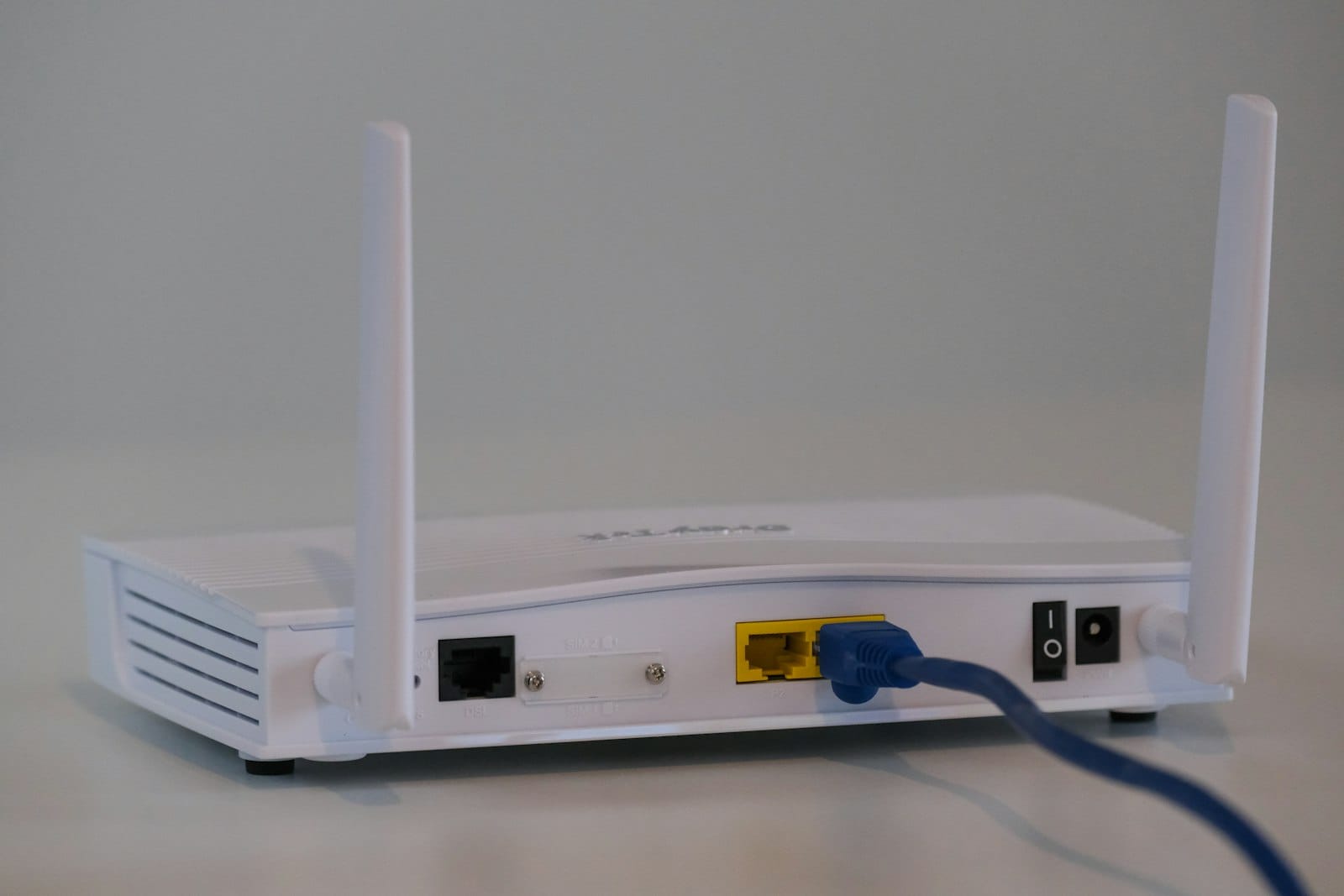
손님이 "와이파이 비밀번호가 뭐예요?"라고 물으면 벽에 붙은 번호를 알려 주시지요? 그런데 그 와이파이로 가게 PC와 카드 단말기도 함께 쓰고 있다면 한번 점검해 볼 때입니다.
가게 와이파이 보안은 공유기 설정 6가지만 확인하면 대부분 해결됩니다. 이 글에서는 전문 지식 없이 오늘 확인할 수 있는 순서대로 알려 드릴게요.
가게 와이파이 보안, 홈페이지와 무슨 상관인가요?
홈페이지를 관리하는 PC가 가게 와이파이에 붙어 있다면, 와이파이가 홈페이지의 현관문이 됩니다.
공유기는 인터넷을 여러 기기에 나눠 주는 상자입니다. 가게 안의 모든 인터넷이 이 상자 하나를 지나가요.
현관문 잠금이 약하면 집 안의 금고도 위험해지지요. 마찬가지로 공유기 설정이 허술하면 그 망에서 로그인한 홈페이지 관리자 계정도 위험해질 수 있습니다.
한국인터넷진흥원(KISA) 보호나라도 안전한 공유기 사용 보안 수칙을 설치 편과 사용 편으로 나눠 안내하고 있습니다(2025년 7월 게시). 이 글은 그 흐름을 가게 상황에 맞게 풀어 쓴 것입니다.
한 줄 정리: 공유기는 가게 인터넷의 현관문이고, 홈페이지 관리자 계정도 그 문을 지나갑니다.
한눈에 보기: 가게 와이파이 보안 체크리스트 6가지
아래 6가지 중 1번과 3번만 해도 가장 흔한 위험은 크게 줄어듭니다.
나머지는 한 번 설정해 두면 따로 신경 쓸 일이 거의 없습니다. 표의 "걸리는 시간"은 공유기 관리 화면에 들어간 뒤 기준이에요.
| 번호 | 확인할 것 | 왜 필요한가요 | 걸리는 시간 |
|---|---|---|---|
| 1 | 공유기 관리자 비밀번호 바꾸기 | 처음 비밀번호는 쉽게 알려져 있음 | 5분 |
| 2 | 와이파이 암호 방식과 비밀번호 확인 | 약한 방식은 엿보기 쉬움 | 5분 |
| 3 | 손님용 와이파이 따로 만들기 | 손님 기기와 가게 기기를 떼어 놓기 | 10분 |
| 4 | 펌웨어 자동 업데이트 켜기 | 알려진 약점을 고친 새 버전 받기 | 5분 |
| 5 | 원격 관리 끄기 | 밖에서 설정 화면에 들어오는 길 막기 | 3분 |
| 6 | 관리자 로그인은 가게 전용 망에서 | 홈페이지 계정 보호 | 습관 |
한 줄 정리: 관리자 비밀번호 변경과 손님 와이파이 분리, 이 두 가지가 핵심입니다.
1·2번: 공유기 관리자 비밀번호와 와이파이 비밀번호는 다른가요?
네, 다릅니다. 둘 다 바꿔야 하고, 특히 관리자 비밀번호를 처음 그대로 두면 안 됩니다.
와이파이 비밀번호는 인터넷에 붙을 때 쓰는 열쇠입니다. 관리자 비밀번호는 공유기 설정 화면에 들어가는 열쇠예요.
손님에게 알려 주는 것은 와이파이 비밀번호뿐입니다. 그런데 관리자 비밀번호가 바닥 스티커의 처음 값 그대로라면 어떨까요? 짐작한 누구나 설정 화면에 들어올 수 있는 셈입니다.
이 글에 나오는 말을 먼저 표로 정리해 두겠습니다.
| 용어 | 쉬운 뜻 | 비유·예시 |
|---|---|---|
| 공유기 | 인터넷을 여러 기기에 나눠 주는 상자 | 가게 현관문 |
| 관리자 화면 | 공유기 설정을 바꾸는 화면 | 현관문 열쇠 관리실 |
| 암호 방식 | 와이파이 신호를 잠그는 방법(WPA2, WPA3 등) | 자물쇠 종류 |
| 펌웨어 | 공유기 안에 들어 있는 기본 프로그램 | 자물쇠 내부 부품 |
| 원격 관리 | 가게 밖에서 공유기 설정에 들어오는 기능 | 밖에서 여는 뒷문 |
| 손님용 와이파이 | 손님만 따로 쓰는 분리된 와이파이 | 손님 전용 출입문 |
암호 방식은 공유기 설정에서 WPA2 이상을 고르고, 목록에 WPA3가 있으면 그것을 고르세요. 비밀번호는 전화번호나 상호처럼 짐작하기 쉬운 것은 피합니다.
한 줄 정리: 손님에게 알려 주는 열쇠와 설정실 열쇠는 다르고, 설정실 열쇠부터 바꾸세요.
3번: 손님 와이파이는 따로 만들어야 하나요?
네, 손님 와이파이는 가게 기기가 쓰는 망과 따로 두는 것이 안전합니다.
많은 공유기에는 "게스트 네트워크" 같은 이름의 손님용 와이파이 기능이 있습니다. 이 기능을 켜면 손님 휴대폰은 인터넷만 쓰고, 가게 PC에는 닿지 않아요.
예를 들어, 테이블 10개짜리 동네 카페가 와이파이 하나로 손님, 포스기, 사장님 노트북을 모두 쓰고 있다고 해 볼게요. 이 카페는 아래처럼 나누면 됩니다.

| 구분 | 가게 전용 와이파이 | 손님용 와이파이 |
|---|---|---|
| 연결하는 기기 | 사장님 PC, 포스기, 카드 단말기 | 손님 휴대폰, 노트북 |
| 비밀번호 공개 | 직원만 앎 | 벽이나 메뉴판에 안내 |
| 비밀번호 바꾸는 때 | 직원이 그만둘 때 | 정기적으로(예: 분기마다) |
공유기에 이 기능이 없다면 손님용 공유기를 하나 더 두는 방법도 있습니다. 통신사에서 받은 공유기라면 통신사 고객센터에 손님용 와이파이 설정을 물어보세요.
한 줄 정리: 손님 휴대폰과 가게 카드 단말기가 같은 와이파이에 있으면 안 됩니다.
4·5번: 공유기 펌웨어 업데이트와 원격 관리는 어떻게 하나요?
펌웨어 업데이트는 자동으로 켜 두고, 원격 관리는 쓰지 않으면 끄면 됩니다.
펌웨어 업데이트는 휴대폰 앱 업데이트와 같습니다. 제조사가 발견된 약점을 고친 새 버전을 내놓으면, 그걸 받아야 막혀요.
원격 관리는 가게 밖에서도 공유기 설정 화면에 들어오게 해 주는 기능입니다. 편리하지만 밖에서 여는 뒷문과 같아서, 쓰지 않는다면 닫아 두는 편이 안전합니다.
설정 순서는 대부분의 공유기에서 비슷합니다.
- 공유기 바닥 스티커나 설명서에서 관리자 화면 주소를 찾습니다.
- 관리자 비밀번호로 로그인합니다.
- 펌웨어 또는 업데이트 메뉴에서 자동 업데이트를 켭니다.
- 원격 관리 또는 외부 접속 메뉴를 찾아 끕니다.
- 설정을 저장하고 공유기가 다시 켜지는지 확인합니다.
메뉴 이름은 제조사마다 다릅니다. 찾기 어려우면 제조사 홈페이지의 설명서에서 모델명으로 검색해 보세요.
한 줄 정리: 앞문 자물쇠는 새것으로 유지하고, 쓰지 않는 뒷문은 잠가 두세요.
6번: 홈페이지 관리자 로그인은 어디서 해야 안전한가요?
홈페이지 관리자 로그인은 가게 전용 망이나 휴대폰 데이터로만 하세요. 손님용 와이파이나 카페·역 같은 공용 와이파이는 피하는 것이 좋습니다.
공용 와이파이는 누가 함께 쓰는지 알 수 없습니다. 문의 확인 정도는 괜찮아도, 관리자 로그인이나 결제 설정은 다른 망에서 하시는 게 안전해요.

외부에서 급히 로그인해야 할 때는 아래 순서를 기억하세요.
- 공용 와이파이 대신 휴대폰 데이터 핫스팟을 켜서 쓰기
- 로그인 후 일이 끝나면 반드시 로그아웃하기
- 브라우저에 비밀번호 저장을 누르지 않기
홈페이지 관리자 계정에 2단계 인증을 켜 두면 한 번 더 안전해집니다. 우리 사이트에서 되는지 모르겠다면 제작 업체에 물어보세요.
한 줄 정리: 홈페이지 관리자 로그인은 "누가 같이 쓰는지 아는 망"에서만 하세요.
오늘 할 일 체크리스트
오늘 퇴근 전에 20분만 내면 아래 여섯 가지를 모두 끝낼 수 있습니다.
설정 화면이 낯설다면 1번과 3번만 먼저 하셔도 됩니다. 나머지는 이번 주 안에 하나씩 하세요.
- □ 공유기 바닥 스티커에서 관리자 화면 주소 찾기
- □ 공유기 관리자 비밀번호를 새 값으로 바꾸기
- □ 와이파이 암호 방식이 WPA2 이상인지 확인하기
- □ 손님용 와이파이를 만들고 벽 안내문 바꾸기
- □ 펌웨어 자동 업데이트 켜고 원격 관리 끄기
- □ 바뀐 비밀번호를 직원과 공유하는 규칙 정하기
홈페이지 서버나 보안 설정까지 함께 점검받고 싶다면 잇다웹 유지보수 단가표의 서버·보안 항목을 참고하세요.
한 줄 정리: 관리자 비밀번호와 손님 와이파이, 이 두 가지는 오늘 꼭 끝내세요.
자주 묻는 질문
가게 와이파이 비밀번호는 몇 자리가 좋나요?
최소 8자 이상, 영문·숫자·특수문자를 섞는 것이 기본입니다. 길수록 짐작하기 어려우니 12자 이상도 좋아요. 전화번호, 상호, 개업 연도처럼 가게 정보에서 바로 떠올릴 수 있는 조합은 피하세요.
통신사가 설치해 준 공유기도 직접 설정할 수 있나요?
대부분 관리자 화면에 들어가 설정할 수 있지만, 기기마다 다릅니다. 관리자 화면 주소와 처음 비밀번호는 공유기 스티커나 통신사 안내문에 있어요. 막히면 통신사 고객센터에 "관리자 비밀번호와 손님용 와이파이 설정"을 물어보세요.
손님 와이파이 비밀번호는 얼마나 자주 바꾸나요?
분기에 한 번 정도가 무난합니다. 벽에 붙은 안내문도 같은 날 바꾸면 손님 불편이 적어요. 가게 전용 와이파이 비밀번호는 직원이 그만둘 때마다 바꾸세요.
공유기는 몇 년마다 바꿔야 하나요?
정해진 기간보다 제조사 업데이트가 계속 나오는지가 기준입니다. 제조사가 더 이상 펌웨어를 내놓지 않는 모델이라면 교체를 생각해 보세요. 모델명으로 제조사 홈페이지를 검색하면 최근 업데이트 날짜를 확인할 수 있습니다.
한 줄 정리: 비밀번호는 길게, 손님 와이파이는 분기마다, 공유기는 업데이트가 끊기면 교체하세요.
우리 가게 홈페이지 관리 환경이 안전한지 궁금하시면 무료 견적 상담에서 편하게 물어봐 주세요.
사진: Unsplash (photo-1606904825846-647eb07f5be2, photo-1775179424139-bd65d79c132e, photo-1789011471543-e4620a018941)